無線LANの電波設計の基礎
人や端末が多く集まる場所の無線LAN では、電波が「届くか」だけでなく、限られた電波の使用時間 (airtime) を、どれだけ効率よく分け合えるかが通信品質を左右します。この記事では、無線LAN の設計で押さえておきたい基礎を、図を使って順に説明します。
図中の数値は理論値です。実際の環境では、周囲の雑音や干渉、壁などの障害物によって、届く距離や速度は小さくなります。
電波の基本:周波数と波長
無線LAN は、電磁波のうち「電波」と呼ばれる範囲を使って通信します。電磁波は周波数によって性質が大きく変わり、周波数の低い側から、電波、マイクロ波、赤外線、可視光、紫外線、X線、ガンマ線と呼ばれます。無線LAN が使う 2.4GHz・5GHz・6GHz 帯はマイクロ波の範囲にあり、物質を電離させない非電離放射線です。
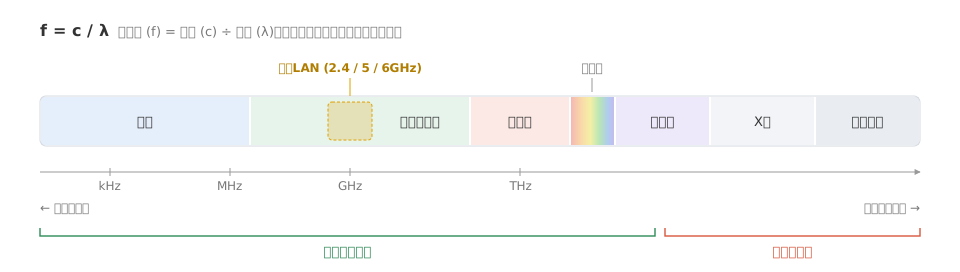
周波数 (f) と波長 (λ) には、f = c / λ (c は光速) の関係があります。周波数が高いほど、波長は短くなります。たとえば 2.4GHz の波長は約 12.5cm、5GHz は約 6cm です。
電波を表す4つの要素
| 振幅 (Amplitude, A) | 波の高さ。電波の強さに当たります。 |
|---|---|
| 波長 (Wavelength, λ) | 波の山から次の山までの長さ。 |
| 周波数 (Frequency, f) | 1秒間に繰り返す波の数。単位は Hz (ヘルツ)。 |
| 位相 (Phase, θ) | 波のどの位置にいるか (タイミング) を表す値。 |
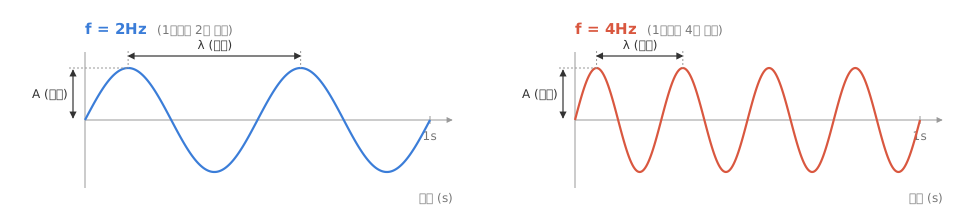
図は 2Hz と 4Hz の波です。周波数が2倍になると、1秒間に入る波の数が2倍になり、波長は半分になります。後で説明する変調 (modulation) では、この振幅や位相を変えてデータを載せます。
dB と dBm:電波の強さの表し方
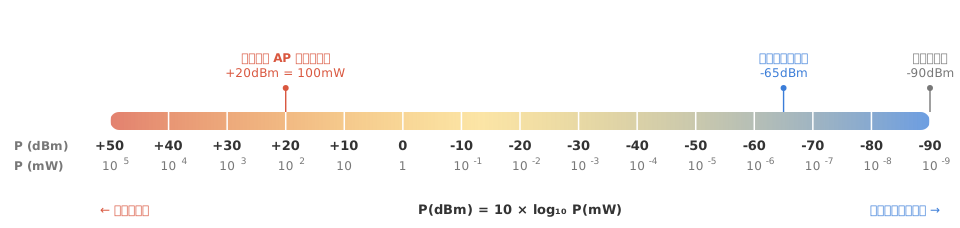
無線LAN で扱う電力は、AP の送信出力 (約 100mW) から、端末が受け取る信号 (1mW の100万分の1 以下) まで、桁が大きく違います。そこで、電力の比を対数で表す dB (デシベル) を使います。
| dB | 2つの電力の比。「どれだけ違うか」を表します。 |
|---|---|
| dBm | 1mW を基準にした電力の値。0dBm = 1mW です。 |
| dBi | 理想的な全方向アンテナ (等方性アンテナ、isotropic radiator) を基準にした、アンテナの利得。 |
dB は直線ではなく、桁を表す対数の目盛りです。dBm の「-」は、マイナスの電力ではなく「1mW より小さい」ことを表します。
3 と 10 の法則
dB の計算は、次の2つを覚えておくと暗算できます。
| dB の変化 | 電力 |
|---|---|
| +3dB | 2倍 |
| +10dB | 10倍 |
| -3dB | 半分 |
| -10dB | 10分の1 |
たとえば 20dBm (100mW) から 3dB 下げると 17dBm (50mW)、さらに 10dB 下げると 7dBm (5mW) です。
身近な送信源の出力
| 送信源 | 出力 |
|---|---|
| 一般的な無線LAN の AP | 100mW (20dBm) |
| FM 放送の送信所 (例) | 16kW (72dBm) |
| AM 放送の送信所 (例) | 50kW (77dBm) |
電波の広がりと距離による減衰 (FSPL:Free Space Path Loss)
AP から出た電波は、球状に広がりながら進みます。距離が離れるほど、同じ電力がより広い面積に分散するため、受信できる電波は弱くなります。障害物のない空間でのこの減衰を、FSPL (自由空間損失) と呼びます。
電波の強さは、送信元からの距離の2乗に反比例して弱くなります (逆二乗の法則、inverse square law)。距離が2倍になると、同じ電力が4倍の面積に広がるので、強さは 4分の1 (約 -6dB) になります。
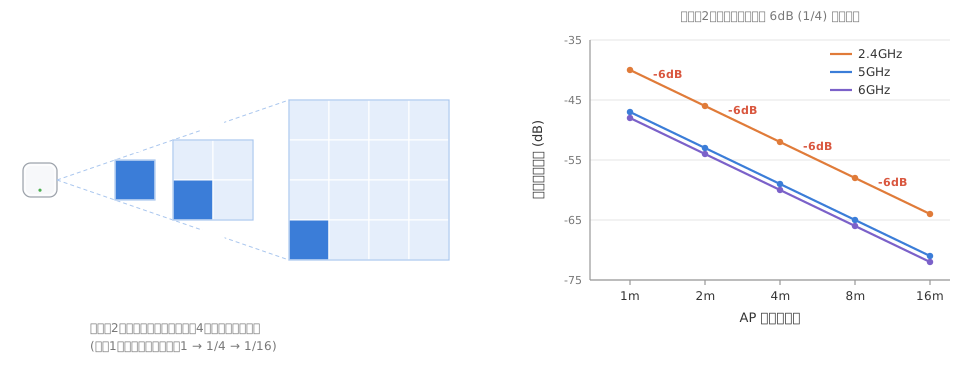
| AP からの距離 | 1m | 2m | 4m | 8m | 16m |
|---|---|---|---|---|---|
| 2.4GHz | -40dB | -46dB | -52dB | -58dB | -64dB |
| 5GHz | -47dB | -53dB | -59dB | -65dB | -71dB |
| 6GHz | -48dB | -54dB | -60dB | -66dB | -72dB |
同じ距離でも、周波数が高いほど減衰が大きくなります。2.4GHz 帯は、5GHz・6GHz 帯より遠くまで届きます。
壁や障害物による減衰
実際の建物では、FSPL に加えて、壁や床、家具などによって電波がさらに弱くなります。電波は材質によって、反射 (reflect)、散乱 (scatter)、吸収 (absorb) されます。コンクリートや金属は大きく減衰させ、石膏ボードやガラスは比較的通しやすい、というように、材質ごとに減衰の大きさが違います。
- 2.4GHz 帯は、同じ送信出力なら、5GHz・6GHz 帯より遠くまで届き、障害物も通り抜けやすい。
- 送信出力を下げると、カバー範囲を制御しやすく、予測しやすくなる。
- AP の配置設計ツールに図面と壁の材質を入れると、周波数帯ごとの電波の強さ (ヒートマップ) を事前に予測できる。
AP と端末の送信出力の差
電波の強さは dBm で表します。送信出力は 1mW より大きいので「+」の値 (例:+20dBm)、受信した信号は 1mW よりずっと小さいので「-」の値 (例:-65dBm) になります。
AP は端末より大きな出力で送信できますが、スマートフォンなどの端末の送信出力は小さめです。AP の送信出力を上げすぎると、端末には AP の電波が届くのに、端末の電波は AP まで届かない、という出力の不一致 (mismatch) が起きます。端末は「つながっているのに通信できない」状態になるため、AP の送信出力を「自動」や「高」に設定するのは推奨されません。
SNR (Signal-to-Noise Ratio:信号対雑音比)
SNR は、受信した信号の強さと、周囲の雑音 (noise) の強さの差を dB で表したものです。計算は「受信信号 − 雑音」で、たとえば受信信号が -50dBm、雑音が -80dBm なら、SNR は 30dB です。
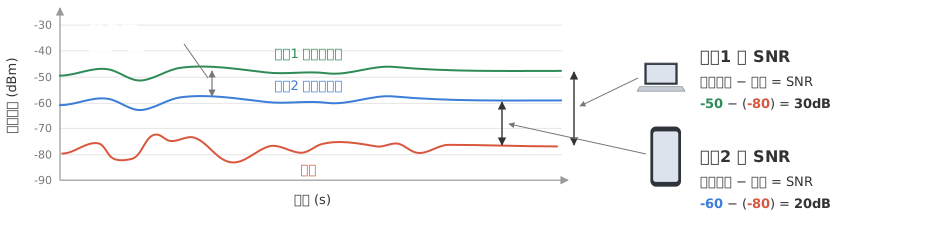
図の2台の端末は、雑音 (-80dBm) は同じでも、受信信号に 10dB の差があります。そのため、端末1の SNR は 30dB、端末2は 20dB です。SNR が高いほど、速い通信方式を使えます。
変調方式と MCS (Modulation and Coding Scheme)
通信路で送れるデータ量の上限は、SNR とチャンネル幅で決まります (シャノン=ハートレーの定理、Shannon-Hartley theorem)。ただし SNR は、周囲の電波の状況によって常に変化します。
無線LAN では、電波の位相 (phase) や振幅 (amplitude) を段階的に変えることで、データを載せます。これを変調 (modulation) と呼びます。変調が細かいほど、1回の信号 (シンボル、symbol) で多くのビットを送れますが、そのぶん高い SNR が必要です。SNR が足りないと、受信側が信号を読み違えて送受信エラーが起きます。
変調方式と、誤り訂正の符号化率 (coding rate) の組み合わせに番号を振ったものが MCS です。MCS の番号ごとに、理論上の通信速度が決まっています。
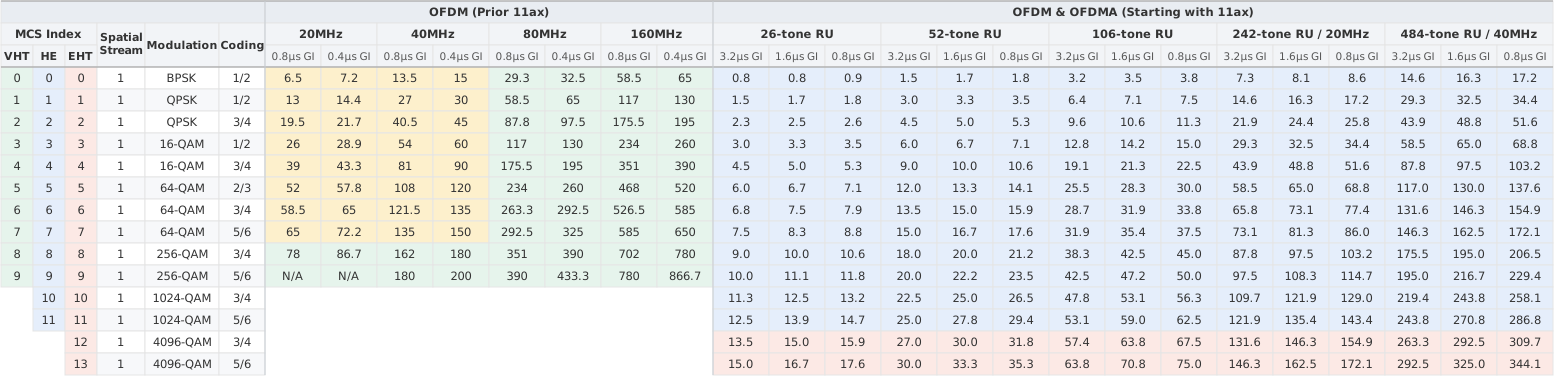
1ストリームのときの理論上の最大速度 (Mbps)。GI (Guard Interval:ガードインターバル) は後述します。RU (Resource Unit) は、Wi-Fi 6 以降で使われる OFDMA (Orthogonal Frequency Division Multiple Access:直交周波数分割多元接続) の周波数の割り当て単位です。出典:mcsindex.net
規格ごとの QAM (Quadrature Amplitude Modulation:直交振幅変調)
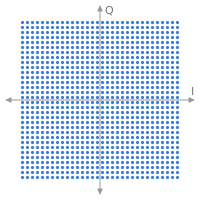
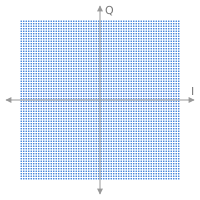
QAM は、位相と振幅の組み合わせで信号の点 (シンボル) を作る変調方式です。点の数が多いほど1回で多くのビットを送れますが、点どうしの間隔が狭くなるため、わずかな雑音でも読み違えやすくなります。下の図は、点の配置を示したコンスタレーション図 (constellation diagram) です。
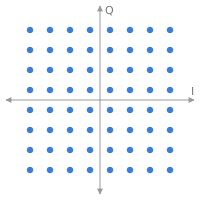
Wi-Fi 4
64-QAM (6ビット/シンボル)
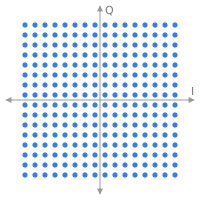
Wi-Fi 5
256-QAM (8ビット/シンボル)
Wi-Fi 6
1024-QAM (10ビット/シンボル)
Wi-Fi 7
4096-QAM (12ビット/シンボル)
ISI (Intersymbol Interference:符号間干渉) と GI
AP から出た電波は、直接端末に届くもの (直接波) のほかに、壁などで反射して遠回りしてから届くもの (反射波) があります。反射波は少し遅れて届くため、前のシンボルの反射波が、次のシンボルの頭に重なって読み取りを邪魔します。これが ISI です。
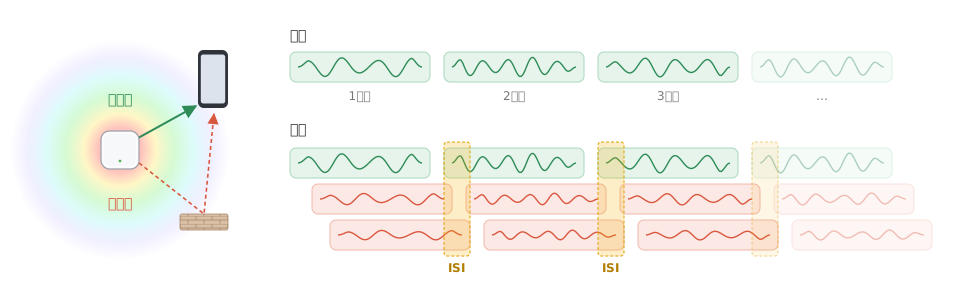
対策として、シンボルとシンボルの間に、何も読まない短いすき間を入れます。これが GI (Guard Interval:ガードインターバル) です。反射波の遅れが GI の中に収まれば、次のシンボルには干渉しません。GI が短いほど速く通信できますが、反射の多い場所では ISI が起きやすくなります。Wi-Fi 6 以降では、屋外や広い倉庫など、反射の遅れが大きい環境向けに、長い GI (3.2µs) も選べます。
AP からの距離と PHY レート
AP から離れるほど電波は弱くなり、SNR が下がるため、使える PHY (Physical layer:物理層) レートは遅くなります。下の図は、AP を中心に、距離ごとに使えるレートの目安を色の帯で表したものです。
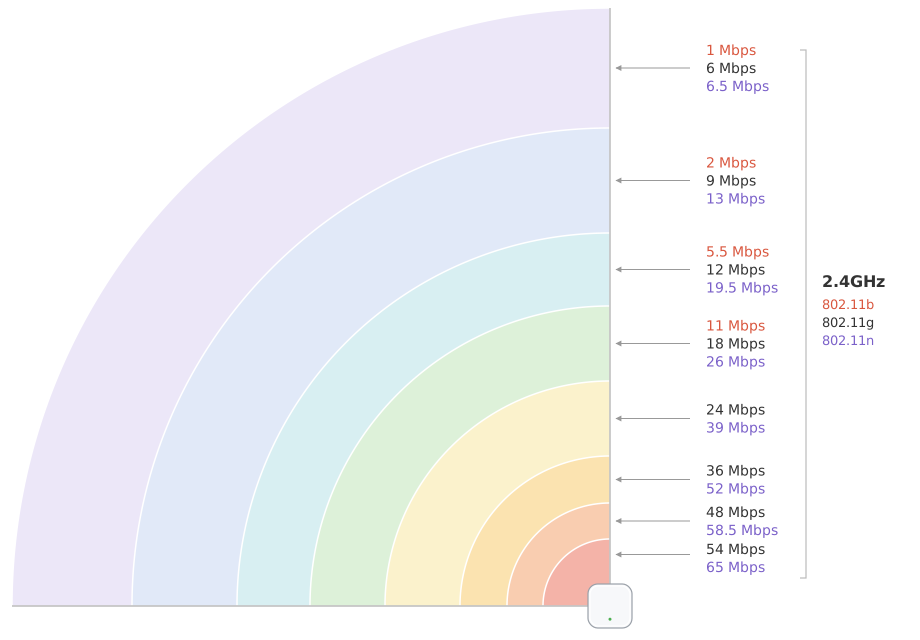
2.4GHz (802.11n, 20MHz 幅, ロング GI)
| 変調と符号化率 | MCS | 必要な SNR (dB) | 速度 (Mbps) |
|---|---|---|---|
| BPSK 1/2 | 0 | 5 | 6.5 |
| QPSK 1/2 | 1 | 8 | 13 |
| QPSK 3/4 | 2 | 12 | 19.5 |
| 16-QAM 1/2 | 3 | 15 | 26 |
| 16-QAM 3/4 | 4 | 18 | 39 |
| 64-QAM 2/3 | 5 | 22 | 52 |
| 64-QAM 3/4 | 6 | 26 | 58.5 |
| 64-QAM 5/6 | 7 | 28 | 65 |
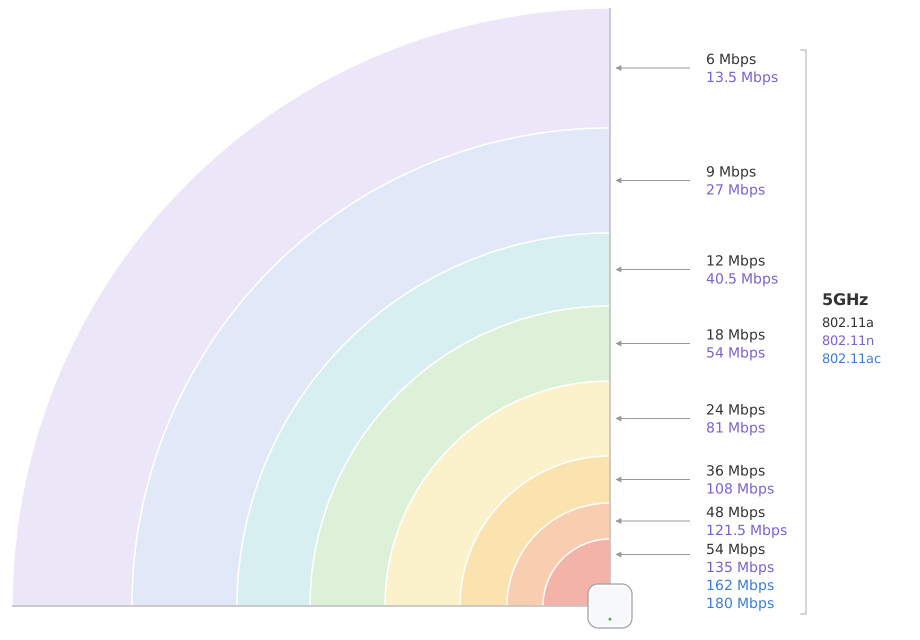
5GHz (802.11ac, 40MHz 幅, ロング GI)
| 変調と符号化率 | MCS | 必要な SNR (dB) | 速度 (Mbps) |
|---|---|---|---|
| BPSK 1/2 | 0 | 5 | 13.5 |
| QPSK 1/2 | 1 | 8 | 27 |
| QPSK 3/4 | 2 | 12 | 40.5 |
| 16-QAM 1/2 | 3 | 15 | 54 |
| 16-QAM 3/4 | 4 | 18 | 81 |
| 64-QAM 2/3 | 5 | 22 | 108 |
| 64-QAM 3/4 | 6 | 26 | 121.5 |
| 64-QAM 5/6 | 7 | 28 | 135 |
| 256-QAM 3/4 | 8 | 32 | 162 |
| 256-QAM 5/6 | 9 | 35 | 180 |
BPSK (Binary Phase Shift Keying), QPSK (Quadrature Phase Shift Keying) は QAM より単純な変調方式です。図と表は雑音が最も少ない場合の目安で、同じ周波数帯の干渉や EMI (Electromagnetic Interference:電磁妨害) があると、各レートの届く範囲はさらに狭くなります。
2.4GHz 帯のチャンネルの重なり
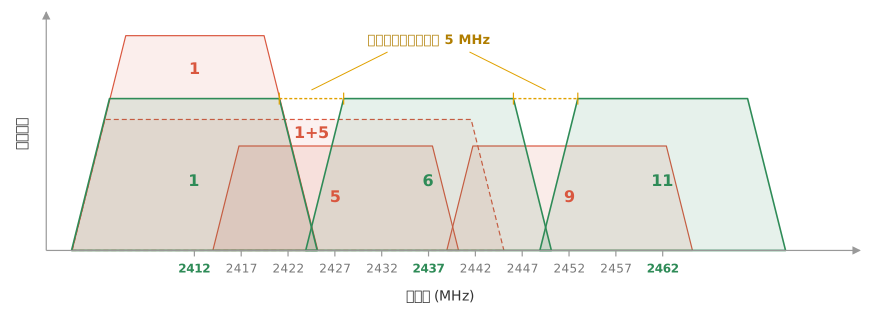
2.4GHz 帯のチャンネルは 5MHz 間隔で並んでいますが、1つのチャンネルが使う幅は 20MHz あります。そのため、隣り合うチャンネルどうしは周波数が大きく重なります。
互いに重ならずに使えるのは 1・6・11ch の3つだけです。図の「1+5」のように、重なるチャンネルを近くで使うと、互いの電波が干渉して性能が落ちます。2.4GHz 帯で AP を複数置くときは、1・6・11ch を組み合わせて配置するのが基本です。
高密度環境の設計とチャンネル配置
人や端末が多く集まる高密度 (HD:High Density) 環境では、遅い端末や古い規格の端末に電波の使用時間を奪われないようにして、無線LAN 全体の容量を上げることが目標になります。
| 容量を最大にするコツ | 理由 |
|---|---|
| 新しい規格の AP を使う | 802.11ac/ax の速度と MU-MIMO (Multi-User Multiple-Input Multiple-Output:複数端末への同時送信) で、同時に流せるデータを増やし、効率を上げる |
| 最も遅いレートを無効にする | 遅い端末が電波の使用時間を浪費するのを防ぎ、より良い BSS (Basic Service Set:1台の AP が作る無線ネットワークの単位) への接続を促す |
| 送信出力 (TX power) を下げる | 1台の AP がカバーする範囲を絞り、電波の弱い遠くの端末を抱え込まないようにする |
| 指向性アンテナを使う | 狙った方向の送受信を強め、周りの雑音を減らす |
| 古い規格のサポートをやめる | HT (High Throughput:802.11n), VHT (Very High Throughput:802.11ac), HE (High Efficiency:802.11ax) の速いレートで通信させる |
| 6GHz 帯に対応した AP を選ぶ (Wi-Fi 6E / 7) | 混雑の少ない 6GHz 帯を使え、将来にわたって使い続けられる |
効果的なカバー範囲の作り方
- AP は壁や天井に取り付け、カバーしたい範囲を狙って配置する
- 複雑な環境では、同じチャンネルが隣り合わないよう、チャンネルを再利用するパターンを決める
- ESS (Extended Service Set:複数の AP で作る1つの無線ネットワーク) 全体で SNR を測る
- 送信出力を調整し、カバー範囲を広げすぎない
- AP の配置設計ツール (ヒートマップを作るツール) で、場所ごとの電波の強さを事前に確認する
- 電波は床や天井も通り抜けるため、複数フロアでは真上・真下に同じチャンネルが来ないよう配置する (図の例:2.4GHz は 1・6・11ch を互い違いに、5GHz はフロアごとに別のチャンネル)
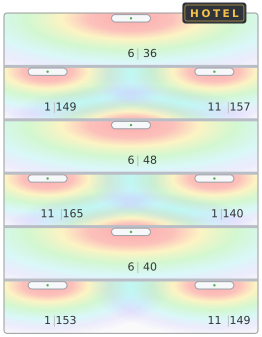
ラベルは「2.4GHz のチャンネル | 5GHz のチャンネル」
セルの重なり
1台の AP がカバーする範囲をセル (cell) と呼びます。端末が AP を乗り換える (ローミング、roaming) には、隣り合うセルがある程度重なっている必要があります。ただし重なりすぎると、電波と雑音が増えて互いに干渉します。
- CCI (Co-Channel Interference:同一チャンネル干渉):同じチャンネルの AP や端末どうしが、電波の空きを待ち合う状態
- ACI (Adjacent Channel Interference:隣接チャンネル干渉):周波数が重なる近いチャンネルどうしの干渉
チャンネルを計画して ACI を減らし、CCI を避けます。必要なら AP を増やして、1台あたりの送信出力を下げます。
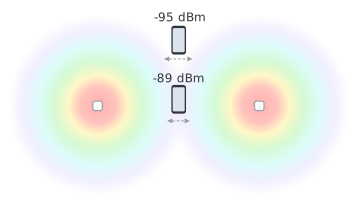
重なりが足りないと、セルの境目に電波の届かない場所 (dead zone) ができます。端末はローミングする前に接続が切れてしまいます。
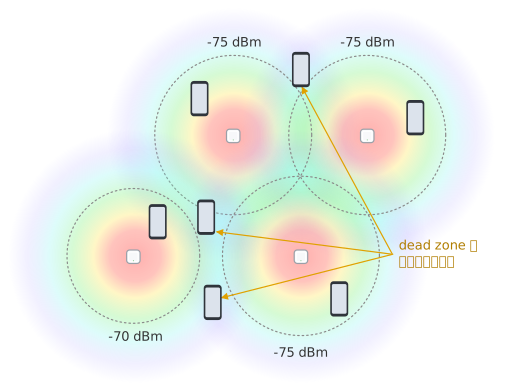
セルの境目でも -70〜-75dBm 程度の電波が届くように重ねると、端末はとぎれずに AP を乗り換えられます。それでも残る弱い場所 (矢印) には注意が必要です。
設計の悪い例
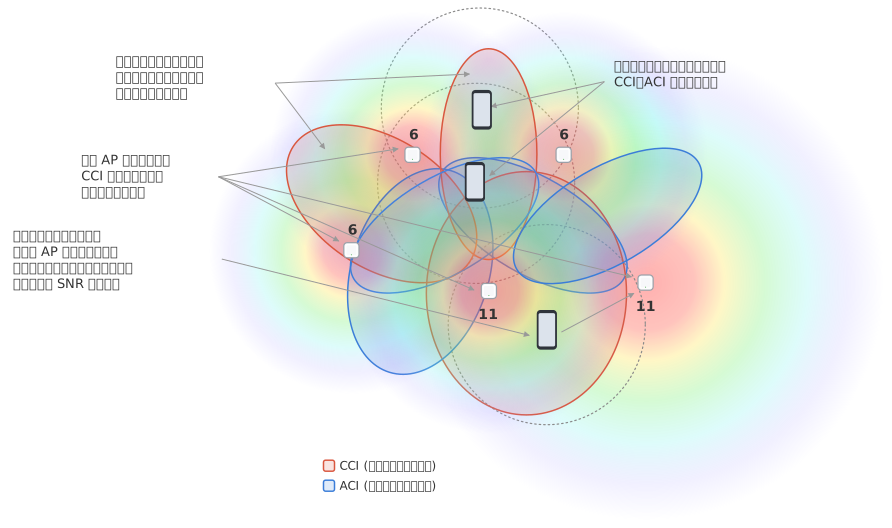
- 同じチャンネルのセルが重なる場所では、遅延が増え、速度が落ちる
- 隣の AP まで届く強い CCI は、電波の使用時間を大きく奪う
- 送信出力が高すぎると、端末がなかなか AP を乗り換えない「スティッキー (sticky)」な状態になり、隣のセルの SNR も下げる
- 端末も、通信量と距離に応じて CCI・ACI の原因になる
設計の良い例
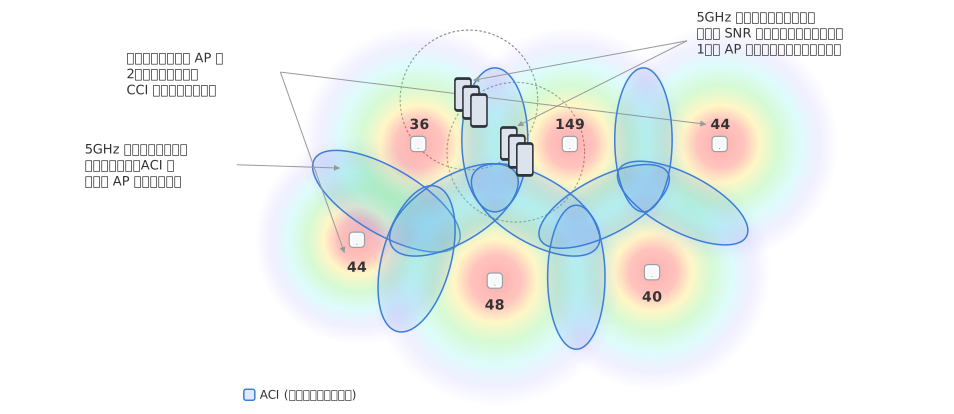
- 同じチャンネルの AP を2セル以上離すと、ESS 全体で CCI が起きにくくなる
- 5GHz 帯はカバー範囲を制御しやすく、ACI の影響を抑えて AP を密に置ける
- 5GHz 帯は電波の届く範囲が限られるため、端末が周囲の SNR に与える影響も小さく、1台の AP が受け持てる端末数が増える
802.11 フレームの種類とレート
無線LAN (IEEE 802.11) でやりとりするフレーム (frame) には、3つの種類があります。
| 種類 | 役割 | 主なフレーム |
|---|---|---|
| Management (管理) | AP の発見、接続、ローミング | Beacon, Probe Request / Response, Authentication, Association Request / Response, Reassociation Request / Response, Disassociation, Deauthentication |
| Control (制御) | 電波の使用権の調整と、データの受け渡しの確認 | RTS, CTS, ACK, Block ACK Request, Block ACK, Power Save Poll |
| Data (データ) | 実際に送りたい中身 (レイヤー3〜7 のデータ) | Simple Data, QoS Data, Null (省電力の通知) |
RTS (Request To Send) / CTS (Clear To Send) は送信前の予約、ACK (Acknowledgement) は受信の確認、QoS (Quality of Service) は通信の優先制御です。
管理フレームと制御フレームは、古い端末でも受け取れるよう、Basic Rates (最も遅いレート) で送られます。データフレームは、端末が対応していれば HT/VHT などの速いレートで送られます。
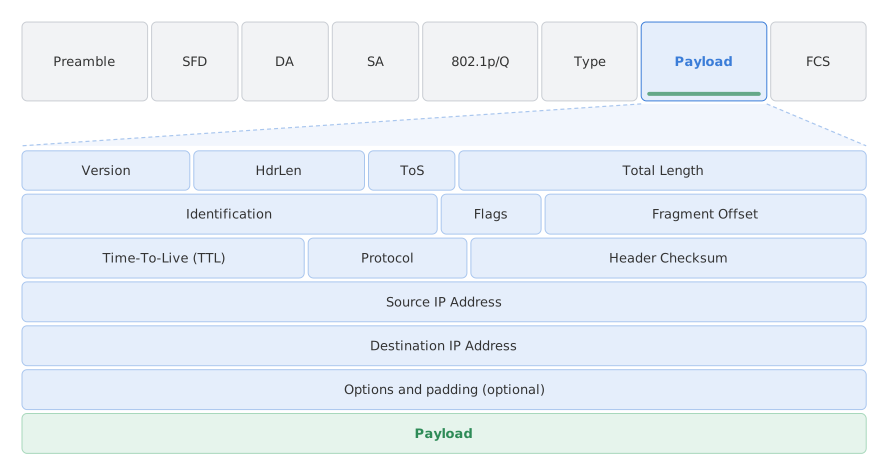
管理・制御フレームは無線LAN に欠かせませんが、有線の Ethernet (IEEE 802.3) に比べると大きなオーバーヘッドになります。
L2 (データリンク層) のフレームは、L3〜L7 のデータを Payload の部分に包んで運びます。下の図は、Ethernet フレームの Payload の中に、IP ヘッダーとその先のデータが入っている様子です。
レガシーレートと MCS レート
| 周波数帯 | 規格 | Basic Rates (Mbps) | Supported Rates (Mbps) | 変調方式 |
|---|---|---|---|---|
| 2.4GHz | 802.11 | 1 (必須), 2 (任意) | 1, 2 | FHSS, DSSS |
| 2.4GHz | 802.11b | 1, 2, 5.5, 11 | 1, 2, 5.5, 11 | HR-DSSS, CCK |
| 2.4GHz | 802.11g | 1, 2, 5.5, 11 6, 12, 24 | 1, 2, 5.5, 11 6, 9, 12, 18, 24, 36, 48, 54 | ERP-DSSS ERP-OFDM |
| 5GHz | 802.11a | 6, 12, 24 | 6, 9, 12, 18, 24, 36, 48, 54 | OFDM |
| 2.4 / 5GHz | 802.11n (Wi-Fi 4) | a / b / g のレートを引き継ぐ | 最大 600 (4ストリーム、40MHz 幅) | HT-OFDM |
| 5GHz | 802.11ac (Wi-Fi 5) | 最大 1733.3 (4ストリーム、80MHz 幅) | VHT-OFDM | |
| 2.4 / 5 / 6GHz | 802.11ax (Wi-Fi 6/6E) | 最大 4803.9 (4ストリーム、160MHz 幅) | HE-OFDMA | |
| 2.4 / 5 / 6GHz | 802.11be (Wi-Fi 7) | 最大 約 46Gbps (16ストリーム、320MHz 幅) | EHT-OFDMA |
FHSS (Frequency Hopping Spread Spectrum:周波数ホッピング), DSSS (Direct Sequence Spread Spectrum:直接拡散), HR-DSSS (High Rate DSSS), CCK (Complementary Code Keying), ERP (Extended Rate PHY), OFDM (Orthogonal Frequency Division Multiplexing:直交周波数分割多重), EHT (Extremely High Throughput)。
- レガシーレートは、MCS が登場する前 (802.11n より前) の固定レート (1〜54Mbps) です。古い端末との互換性のため、2.4GHz・5GHz 帯では今も重要です。
- Beacon や Probe などの管理フレームは、今もレガシーレートで送られます。
- 接続に必要な Basic Rates は、このレガシーレートの中から選ばれます。
- 802.11n/ac/ax/be はより高度な変調で速いレートを実現しますが、制御・管理フレームはレガシーレートに戻って送ります。
- 6GHz 帯にはレガシーレートがなく、制御・管理フレームも HE または EHT の形式で送ります。
最小データレートの制御
AP は、自分が対応するレート (Supported Rates) のうち、接続に必須のレート (Basic Rates) をビーコンで知らせます。端末は、そのうち1つ以上に対応していないと接続できません。
古い端末との互換性のために遅いレガシーレートを残しておくと、HT/VHT に対応した無線LAN 全体の速度が下がります。
そこで、遅いレートを無効にして、無線LAN の効率を上げる設定があります。メーカーによって「最小データレート」「Minimum Rate」などと呼ばれます。
- 電波の使用時間を食いつぶし、互換のための保護動作 (protection mechanism) を引き起こす古い端末の接続を防ぐ
- 電波の弱いセルの端で遅いレートを使わせず、速い端末だけを受け入れる
- AP の電波が届く範囲は変わらないが、実際に接続できる範囲 (実効セル) は小さくなる
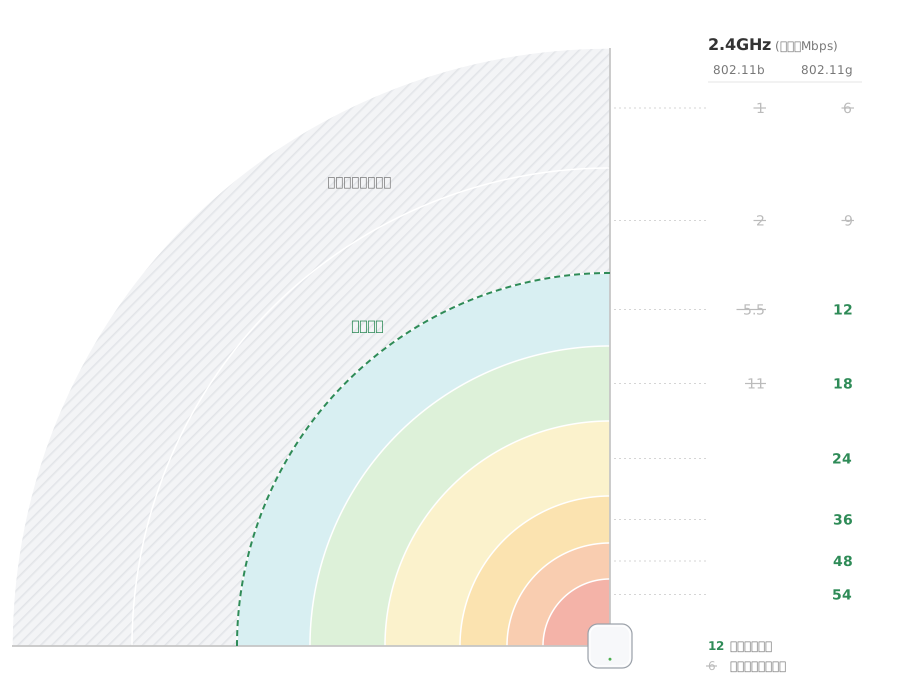
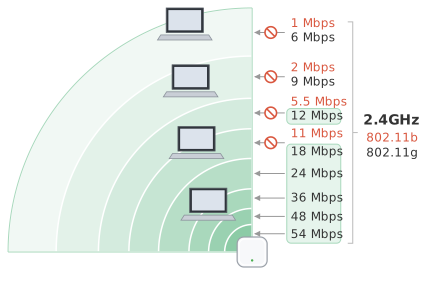
最小レートを 12Mbps にした例。
802.11b のレートと 6・9Mbps が使われなくなり、緑のレートだけが残る。
その分、実際に接続できる範囲 (実効セル) は小さくなる。
AP の配置がきちんと設計された高密度環境なら、2.4GHz・5GHz の最小データレートを引き上げることで、電波をより効率よく使えます。ただし上げすぎると、セルの端につながらない場所ができるので、少しずつ調整するのが安全です。
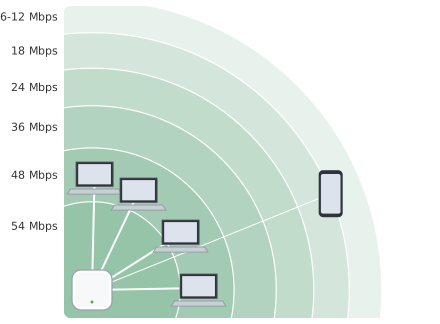
セルの端にいる遅い端末 (細い線) や古い端末が、無線LAN 全体の速度を下げます。
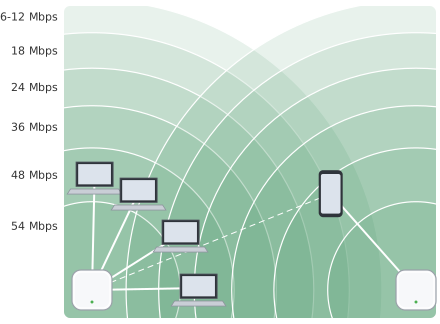
実効セルが小さくなり、端末は近くの最適な AP に接続します (破線は使われなくなった遠い AP への接続)。速度が上がり、互いの電波が聞こえない端末どうしが衝突する「隠れ端末 (hidden node)」の問題も起きにくくなります。
接続までの流れの違い
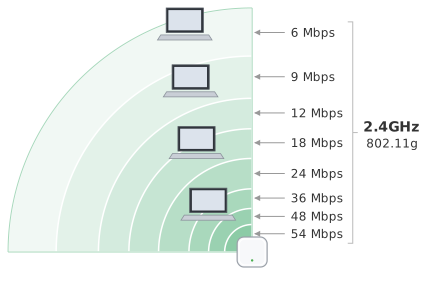
- 端末は 1Mbps で Probe (AP を探す問い合わせ) を周囲に送る
- AP は 1Mbps でビーコンを送り、対応レートを知らせる
- 端末はビーコンの RSSI (Received Signal Strength Indicator:受信信号強度) を見て、接続する BSSID (BSS の識別子) を決める
- 認証と接続のあと、端末は無線LAN に参加する
- 802.11g/n の端末も、セルの端では最も遅いレートまで使えるため、電波の使用時間を浪費する
- 端末は 1Mbps で Probe を周囲に送る
- AP は 12Mbps (OFDM) でビーコンを送り、対応レートを知らせる
- 802.11g/n の端末はこの信号を受け取れるので、12Mbps で接続を要求し、12Mbps 以上で送信する
- 認証と接続のあと、端末は AP が許可したレートだけを使うため、電波の使用効率が上がる
端末の乗り換えを促す仕組み
端末は、電波が弱くなっても今の AP にしがみつくことがあります。どの AP に乗り換えるかを最終的に決めるのは端末ですが、AP の側から乗り換えを促す仕組みがあります。
| 最小 RSSI (Minimum RSSI) | 端末からの信号が、設定したしきい値より弱くなると、AP が Deauthentication (接続解除) フレームを送って端末を切り離します。端末が無視することもあります。 |
|---|---|
| しきい値以下の信号を受け付けない | しきい値より弱い信号を雑音として扱い、受け付けません。端末は一度通信できなくなってから、より良い AP を探します。強制力は強いですが、通信がとぎれます。 |
| 802.11v の BSS Transition Management (BTM) | AP が BTM Request で「信号が弱くなったので、ほかの AP に移ってほしい」と伝え、移り先の候補を知らせます。端末は BTM Response で応じ、候補の AP に Reassociation (再接続) します。接続を一方的に切らないので、最近の端末とは相性がよい方法です。目安として、しきい値は -70dBm より低い値にします。 |
- これらは、実効セルの大きさを調整する方法でもあります。
- 端末がとぎれずにローミングできるよう、各 AP のしきい値の範囲どうしが重なるように設計します。
- 2.4GHz・5GHz・6GHz では電波の届く距離が違うので、しきい値は周波数帯ごとに決めます。
周波数帯ごとのチャンネル数
無線LAN が使える免許不要の周波数帯 (unlicensed band) は、2.4GHz・5GHz・6GHz の3つです。チャンネル幅を広げると1チャンネルあたりの速度は上がりますが、重ならないチャンネルの数は減ります。高密度環境では、幅を広げるより、チャンネルの数を確保するほうが効果的です。
| 2.4GHz | 5GHz | 6GHz | |
|---|---|---|---|
| 対応する規格 | Wi-Fi 4, 6, 7 | Wi-Fi 4, 5, 6, 7 | Wi-Fi 6E, 7 |
| 周波数範囲 | 2.400 - 2.4835GHz | 5.150 - 5.350GHz 5.470 - 5.730GHz | 5.925 - 6.425GHz |
| 20MHz 幅 | 3 | 19 | 24 |
| 40MHz 幅 | - | 9 | 12 |
| 80MHz 幅 | - | 4 | 6 |
| 160MHz 幅 | - | 2 | 3 |
| 320MHz 幅 | - | - | 1 |
日本で使える、重ならないチャンネルの数です。5GHz 帯は W52・W53・W56 の合計です。使えるチャンネルは、AP の機種によって異なります。
6GHz 帯はチャンネルの数が多く、古い端末も混ざらないため、160MHz 幅以上を使いやすい帯域です。日本では 6GHz 帯のうち下側の 500MHz が開放されていて、米国などより使えるチャンネルは少なくなります。
まとめ
- 通信速度は SNR で決まる。SNR が高いほど、細かい変調 (大きな MCS) を使える。
- 反射波による ISI は GI で防ぐ。GI が短いほど速いが、反射の多い環境には向かない。
- 2.4GHz 帯は 1・6・11ch を使い、複数フロアでは上下階も含めて同じチャンネルが隣り合わないよう配置する。
- セルは「ローミングできる程度に重ね、重なりすぎない」。送信出力を上げすぎない。
- 最小データレートの制限や、端末の乗り換えを促す仕組みで、遅い端末に電波の使用時間を奪われないようにする。
-
Wi-Fi 7 の 4096-QAM は高い SNR が必要で AP のごく近くでしか使えず、320MHz 幅も 6GHz 帯に限られます。
対応端末がまだ少なく、AP の価格や、上位スイッチ (2.5G / 10G Ethernet)、給電 (PoE) の要件も上がります。
現時点では Wi-Fi 6 (6E) で十分です。それよりも、AP の配置や送信出力などの設計を見直すほうが効果的です。