UniFi Protect
ここでは、UniFi Protect ビデオ監視プラットフォームの運用に必要なデバイスと利用方法について解説します。
- UniFi Video CameraをUniFi Protectソフトウェアに登録して管理できます。
- カメラの管理者は、UniFi Protectに登録されたカメラを設定し、映像ストリームを視聴し、また、動体を検知した際に通知を受け取ります。
- このような操作ができる監視者向けのProtectアプリはモバイルアプリに加え、一般的なWebブラウザでも利用できます。
- UniFi Protectは、指定のハードウェア製品にネットワークビデオレコーダーとしてプリインストールされ提供されます。
- UniFi Protectは、自前のサーバーにホストすることはできません。また、UniFi Video CameraはONVIFには対応しません。
- UniFi Protectは、UniFi OSコンソールと呼ばれるGUI上で、インストール・アンインストール・スタート・ストップできます。
- G4-Proなどの有線カメラの場合、カメラに電力を供給してUniFi OSコンソールに接続するには、PoEソースが必要です。
- G4-Instantなどの無線カメラの場合、カメラをコンソールに接続するには、無線LANが必要です。
- 映像を保存するためのHDDが別途必要になります。
| UniFi Protect が利用できる製品モデル | 利用できるアプリ | ストレージ | |
|---|---|---|---|
CloudKey Gen2 Plus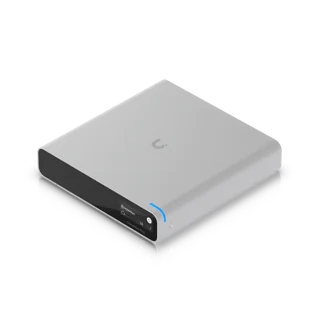 |
UniFi Networkアプリも利用可能なUniFi Protect用コンソール | UniFi Network UniFi Protect UniFi Talk UniFi Access UniFi Identity |
2.5"HDD x 1 ※1TBの東芝製HDDが付属、2〜5TBの社外製HDDに換装可能 |
Dream Machine Pro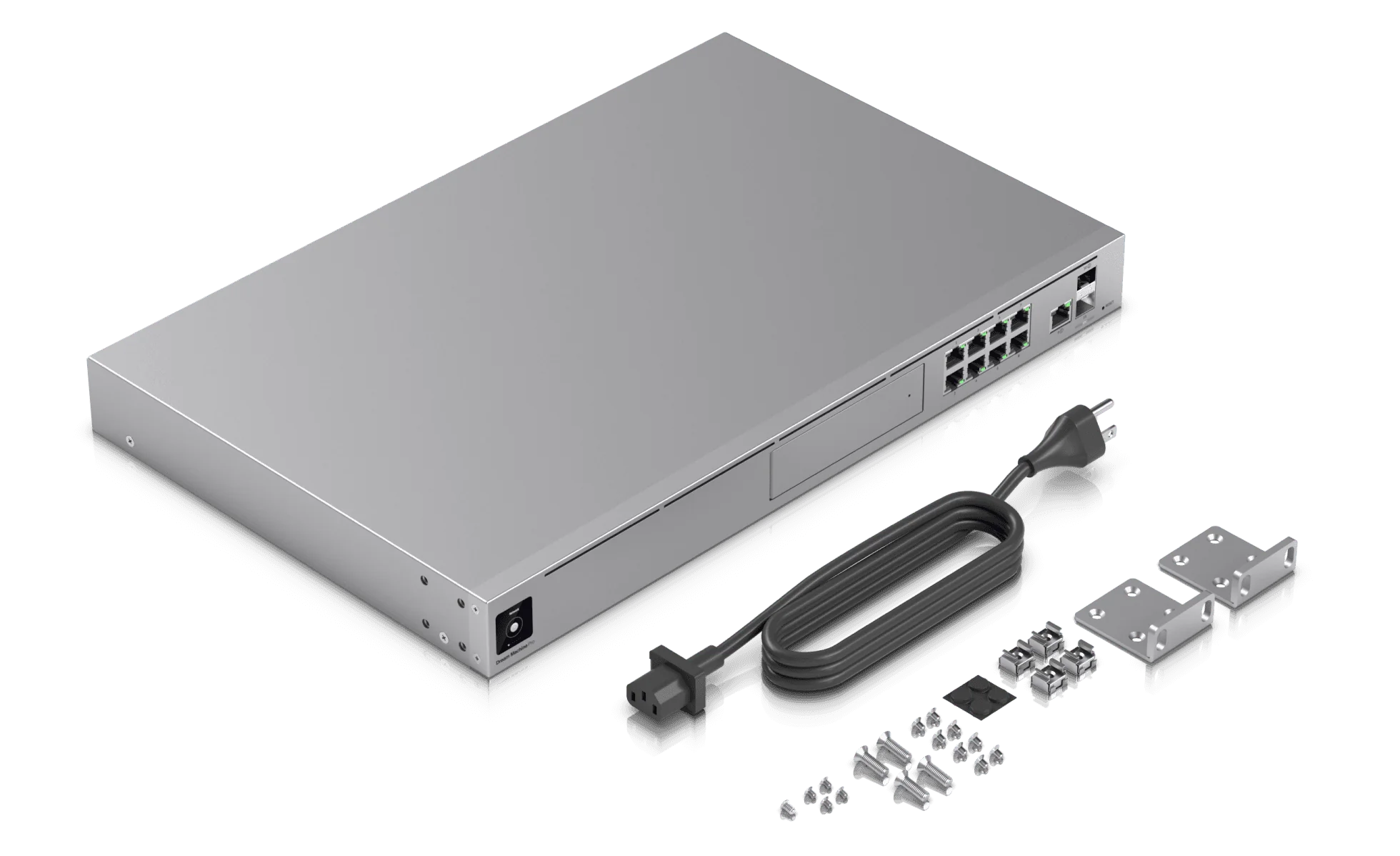 |
セキュリティゲートウェイルーターにNetwork, Protectなど複数のアプリを搭載した汎用コンソール | UniFi Network UniFi Protect UniFi Talk UniFi Access UniFi Identity |
3.5"HDD x 1 ※HDDは別売、Western Digital / Seagate で確認済み |
Network Video Recorder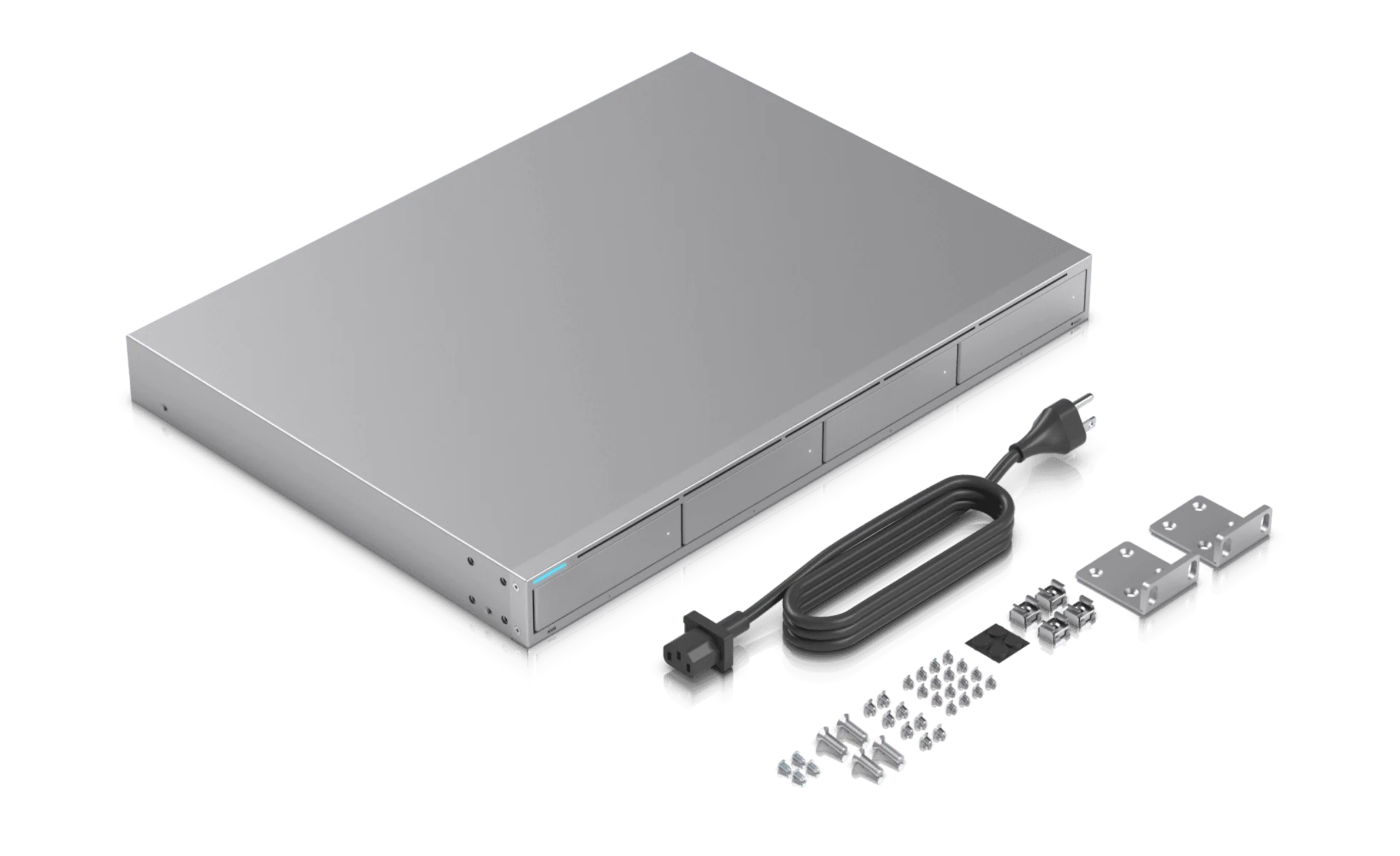 |
より優れたストレージ機能を備えるProtect専用コンソール | UniFi Protect UniFi Access |
3.5"HDD x 4 ※HDDは別売、Western Digital / Seagate で確認済み |
Network Video Recorder Pro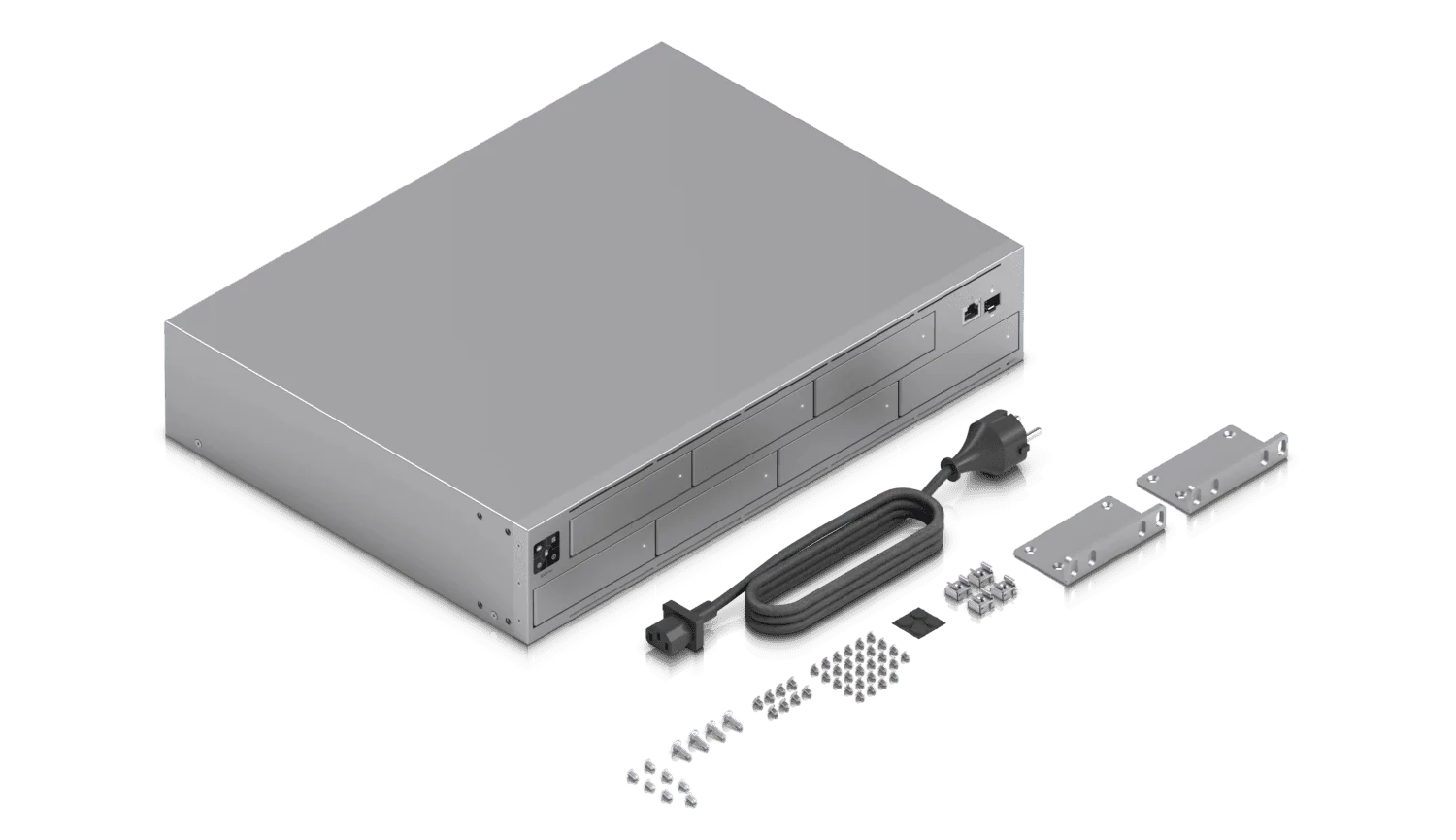 |
より拡張性の高いストレージを備えたProtect専用コンソール | UniFi Protect UniFi Access |
3.5"HDD x 7 ※HDDは別売、Western Digital / Seagate で確認済み |
Dream Router New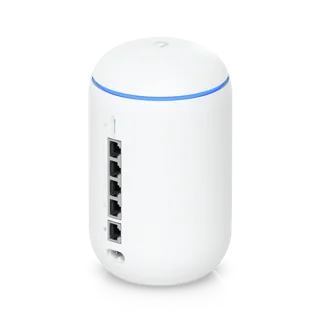 |
本体のWi-Fi6無線ルーターをNetworkで、有線/無線カメラをProtectで統合管理 | UniFi Network UniFi Protect UniFi Talk UniFi Access ※同時稼働できるアプリは2つまで |
128GBのSSDを内蔵 ※追加ストレージとしてUDR本体にMicroSDカードを挿入可能 |
UniFi Video Camera
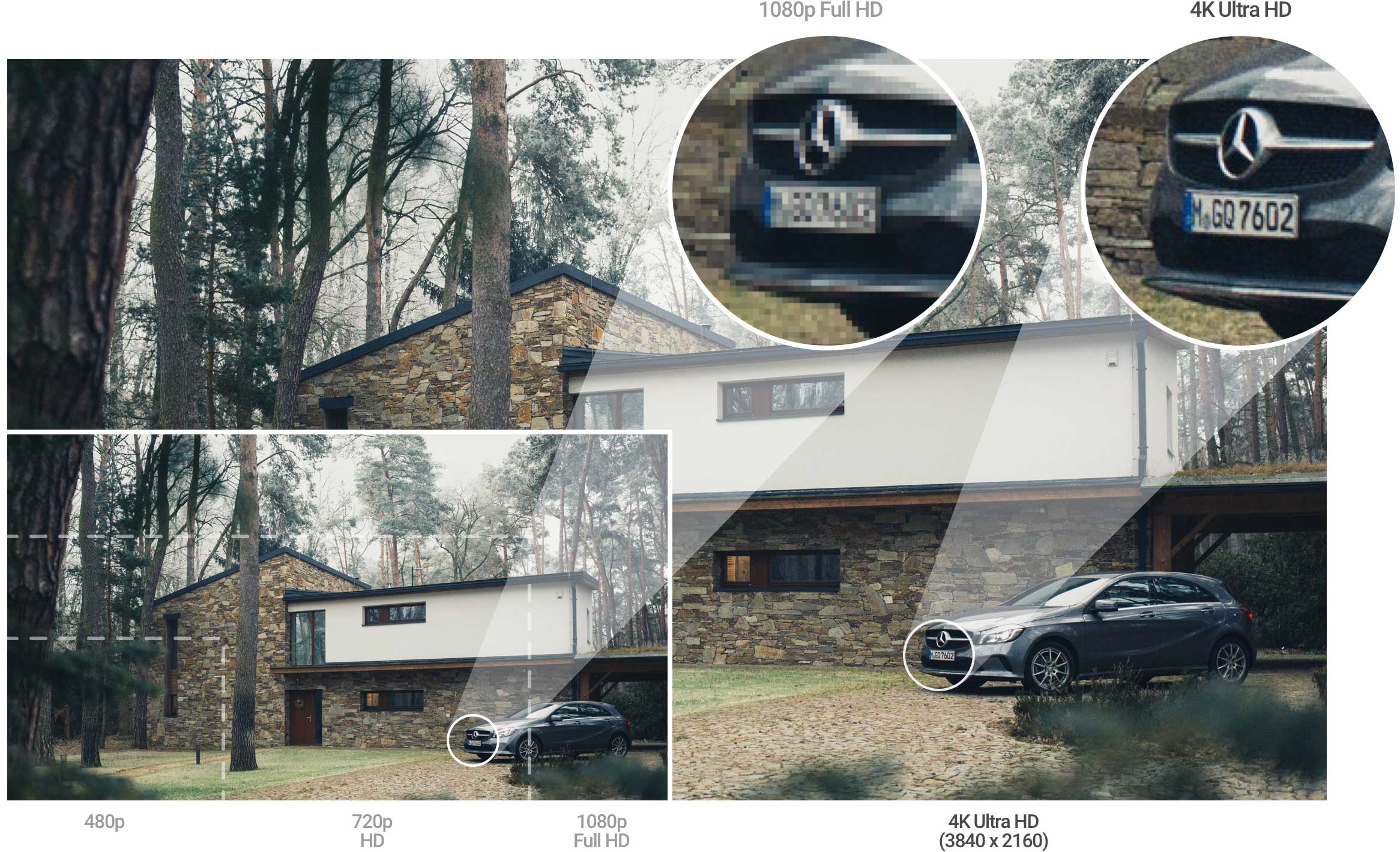
記録確認の際に重要なのは映像の精細さです。
ユニファイビデオカメラの解像度はFHD以上4Kまで。
| G4 PTZ | G4 Pro | G4 Dome | AI 360 | G4 Instant | G3 Flex | |
|---|---|---|---|---|---|---|
| 水平視野角 | 64° with PTZ | 109.9° | 102.4° | 360° with PTZ | 111.3° | 87° |
| 外形寸法 | 207 x 223.7 x341.3 mm | ∅ 86 x 153 mm | ∅ 109.2 x 64.5mm | ∅ 147 x 49 mm | 81.6 x 50 x 47.2mm | 107.5 x 48 x 48mm |
| 耐環境性能 | IP66 | IP67 | IPX4, IK08 | IPX4, IK08 | IPX5, IK04 | IPX4 |
| 解像度 | 8MP, 4K Ultra-HD (3840 x 2160) | 8MP, 4K Ultra-HD (3840 x 2160) | 4MP (2688 x 1512) | 5MP (1920 x 1920) | 5MP, 2K HD (2688 x 1512) | 2MP, Full-HD (1920 x 1080) |
| 接続方法 | RJ45 with PoE++ | RJ45 with PoE/ PoE+ | RJ45 with PoE | RJ45 with PoE | Wi-Fi5 | RJ45 with PoE |
| 最大フレームレート ※低解像度設定時の最大数 |
50 FPS | 50 FPS | 48 FPS | 30 FPS | 30 FPS | 25 FPS |
| ズーム性能 | 22x 光学ズーム | 3x 光学ズーム | デジタルズーム | デジタルズーム | デジタルズーム | デジタルズーム |
| 双方向オーディオ | ー | ー | レ | レ | レ | レ |
| 暗視 | レ | レ | レ | レ | レ | レ |
ウェブアプリで管理
クラウドアクセスポータルにアクセスし、Ubiquiti社のSSO (Single Sign On) アカウントでサインインすると、インターネット越しにUniFi Protectにアクセスできます。
なお、UniFi Protectにローカル環境からアクセスする場合は、管理用PCとUniFi OSコンソール搭載デバイスが同一ネットワーク上にあることを確認してください。UniFi OSコンソールのIPアドレスをWebブラウザに入力し、ローカル接続専用のアカウントまたはUbiquitiアカウントでログインします。
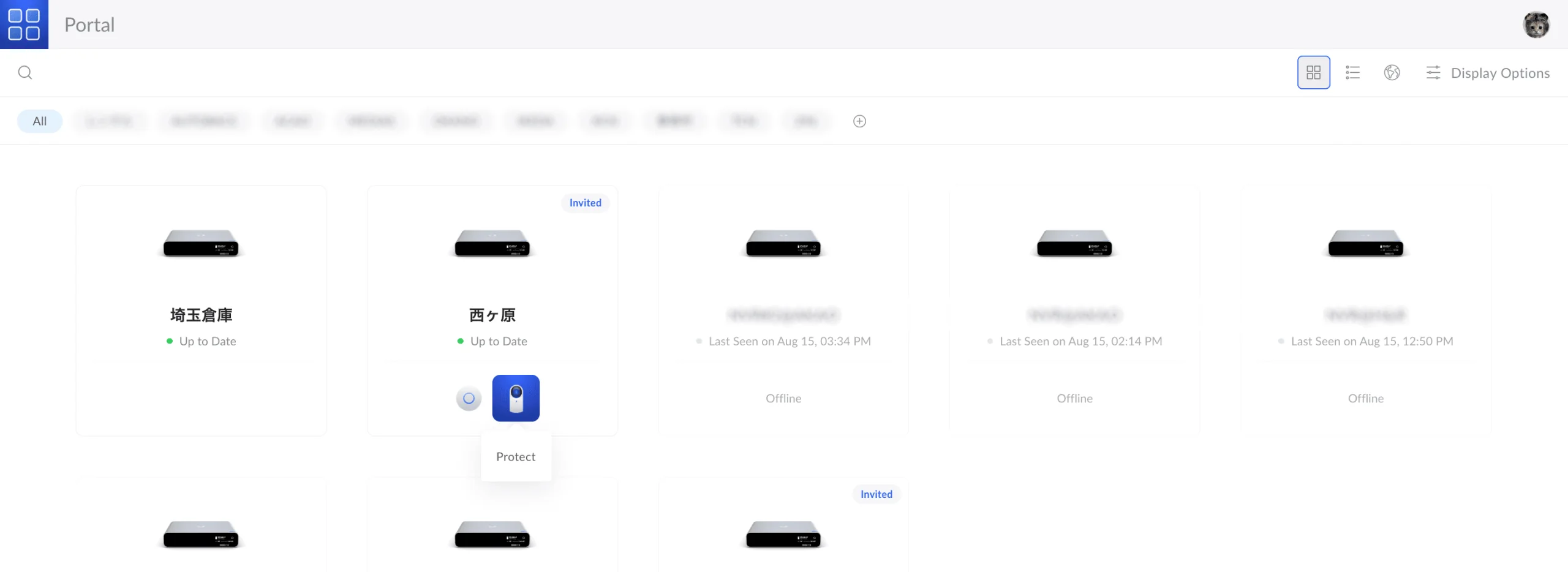
ログイン後、コンソール上の Protectを起動します。
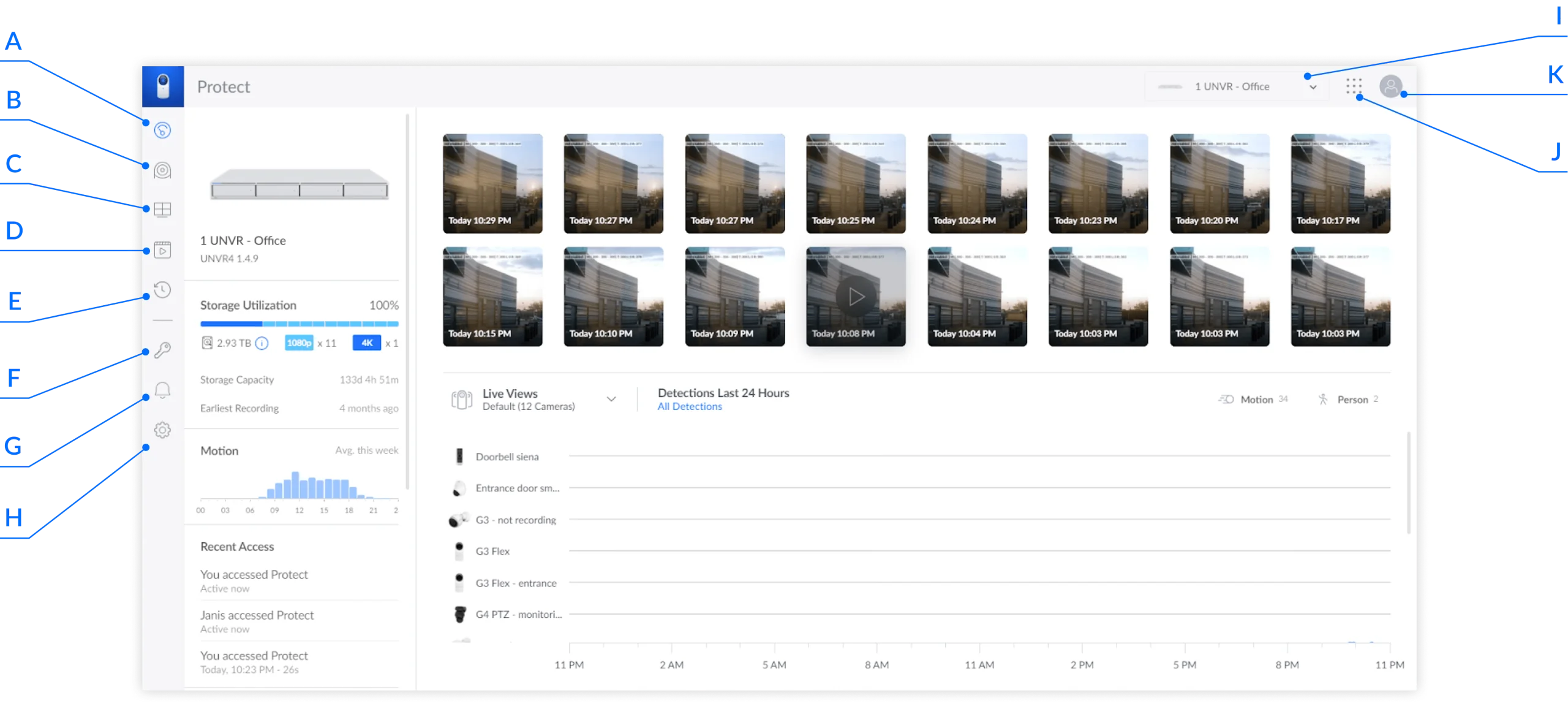
| A | Dashboard | 最近のモーション検出、ストレージ使用率、ユーザーのアクセスなど、Protectシステムに関する重要な情報の概要を表示 |
| B | UniFi Devices | すべてのカメラデバイスの設定と管理 |
| C | Live View | シングルまたはマルチグリッドビューでのリアルタイムなカメラストリームの表示 |
| D | Events | カメラによって生成されたすべてのモーション検出の表示 |
| E | Timelapse | カメラの記録履歴のスクロール表示 |
| F | Roles | ユーザーと権限の管理 |
| G | Activity | システムに関する設定 |
| H | Settings | システムに関する設定 |
| I | List of UniFi OS Consoles | 管理下のUniFi OSコンソールのリスト |
| J | Application Switcher | このUniFi OSコンソールにインストールされている、別アプリケーションの表示 |
| K | Account Settings | ログイン中のユーザーアカウントの設定変更 |
スマホアプリで管理
UniFi Protectモバイルアプリは、AppStoreとGooglePlayからダウンロードできます。Ubiquitiアカウントでログイン後、目的のUniFi OSコンソールにアクセスします。
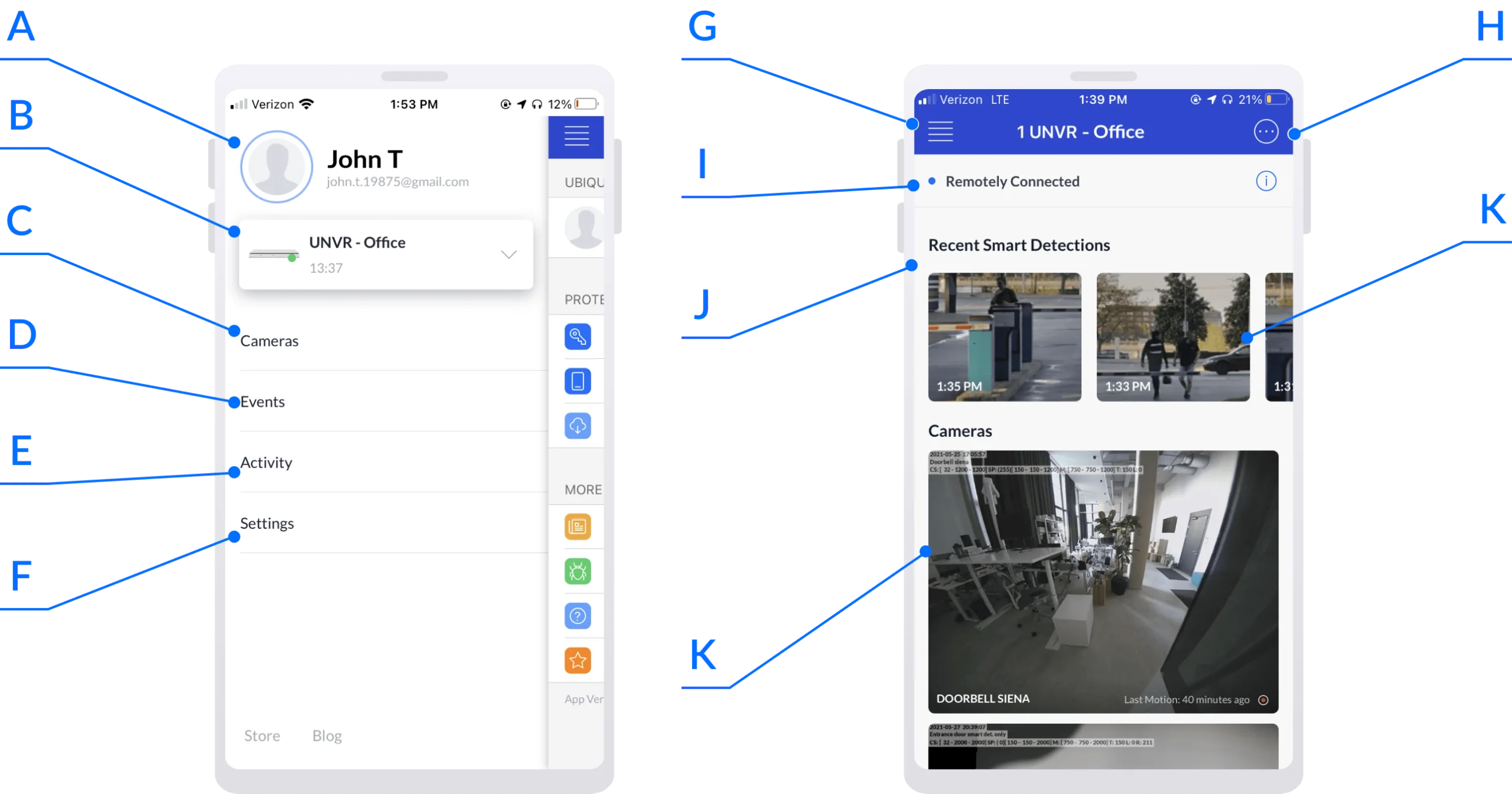
| A | Account Settings | ログイン中のユーザーアカウントの設定変更 |
| B | List of UniFi OS Consoles | 管理下のUniFi OSコンソールのリスト |
| C | Cameras | すべてのカメラデバイスの設定と管理 |
| D | Events | カメラによって生成されたすべてのモーション検出の表示 |
| E | Activity | システムに関するアクティビティログ |
| F | Settings | システムに関する設定 |
| G | Menu Sidebar | ネットワーク上の重要なアクティビティに関するアラートのリスト。 |
| H | Actions | 新しいデバイスを追加するためのボタンを表示または非表示にします。 |
| I | Connection Type | 接続方式の表示 |
| J | Recent Detections | 最近のモーション検出を表示します。タップして各カメラのイベントを再生します。 |
| K | View Camera Stream | カメラのライブストリームとタイムラプスを開き、録画とスナップショットをダウンロードしたり、カメラの設定を変更します。 |
監視アプリの利用方法
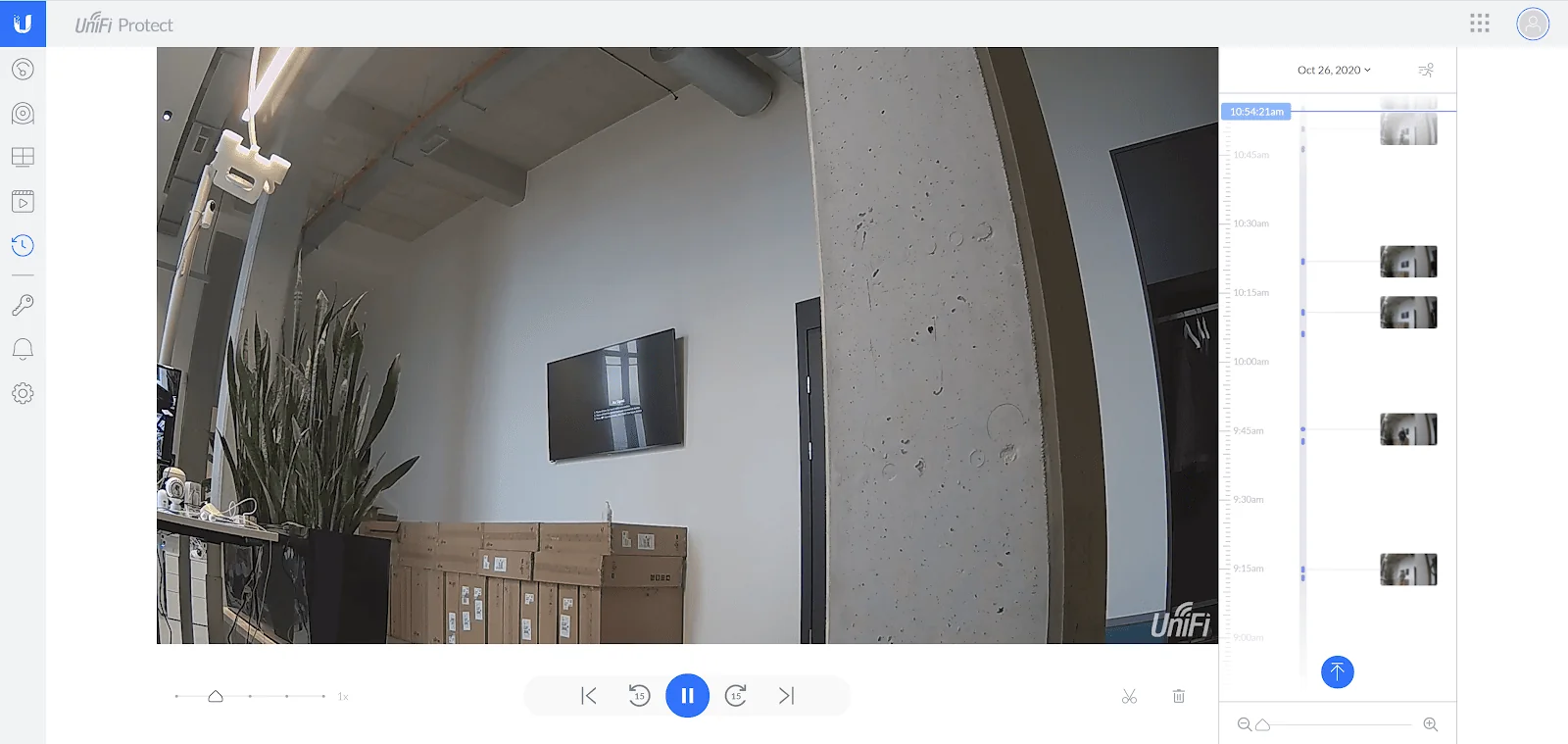
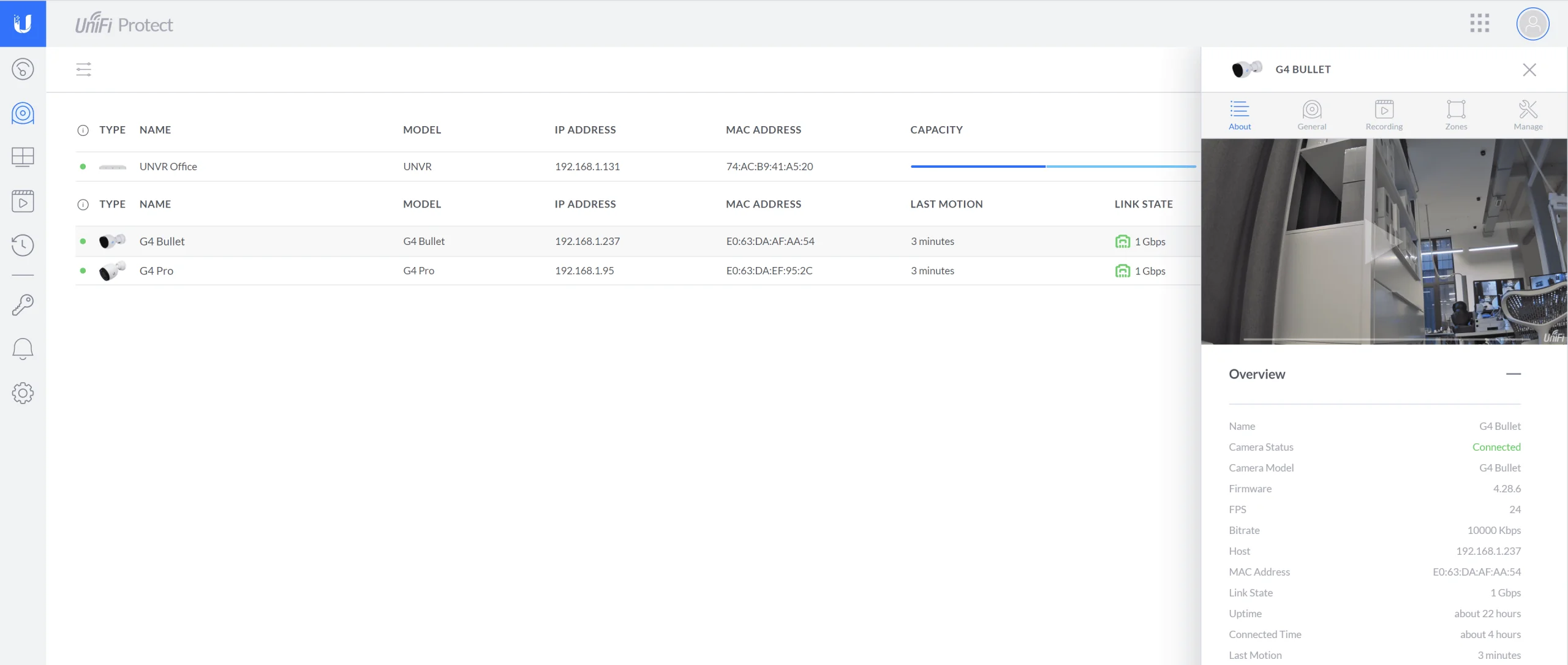
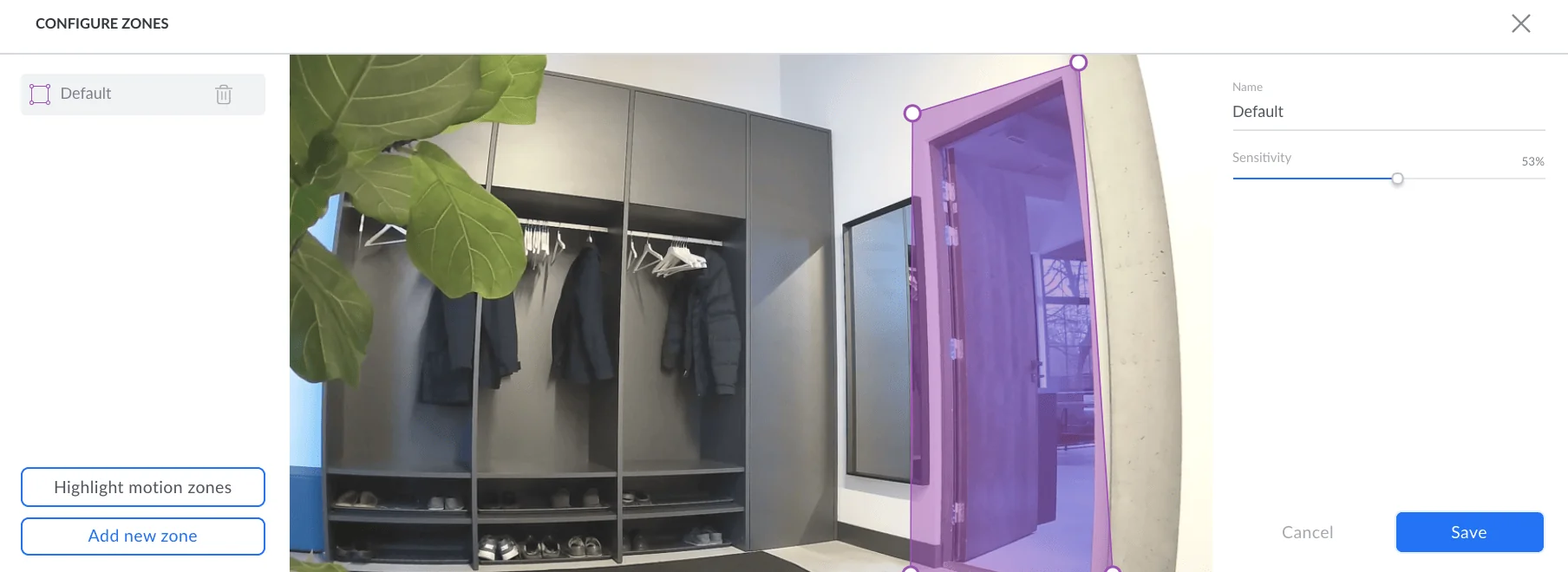
Webアプリケーションとモバイルアプリの両方で「Settings」>「My Alerts」にて、電子メールによる通知とプッシュ通知を構成できます。プッシュ通知を受信するには、モバイルアプリ側の設定でも通知の受信を有効にしてください。
次のようなイベントの通知を有効にできます。
また、通知頻度を設定できます。
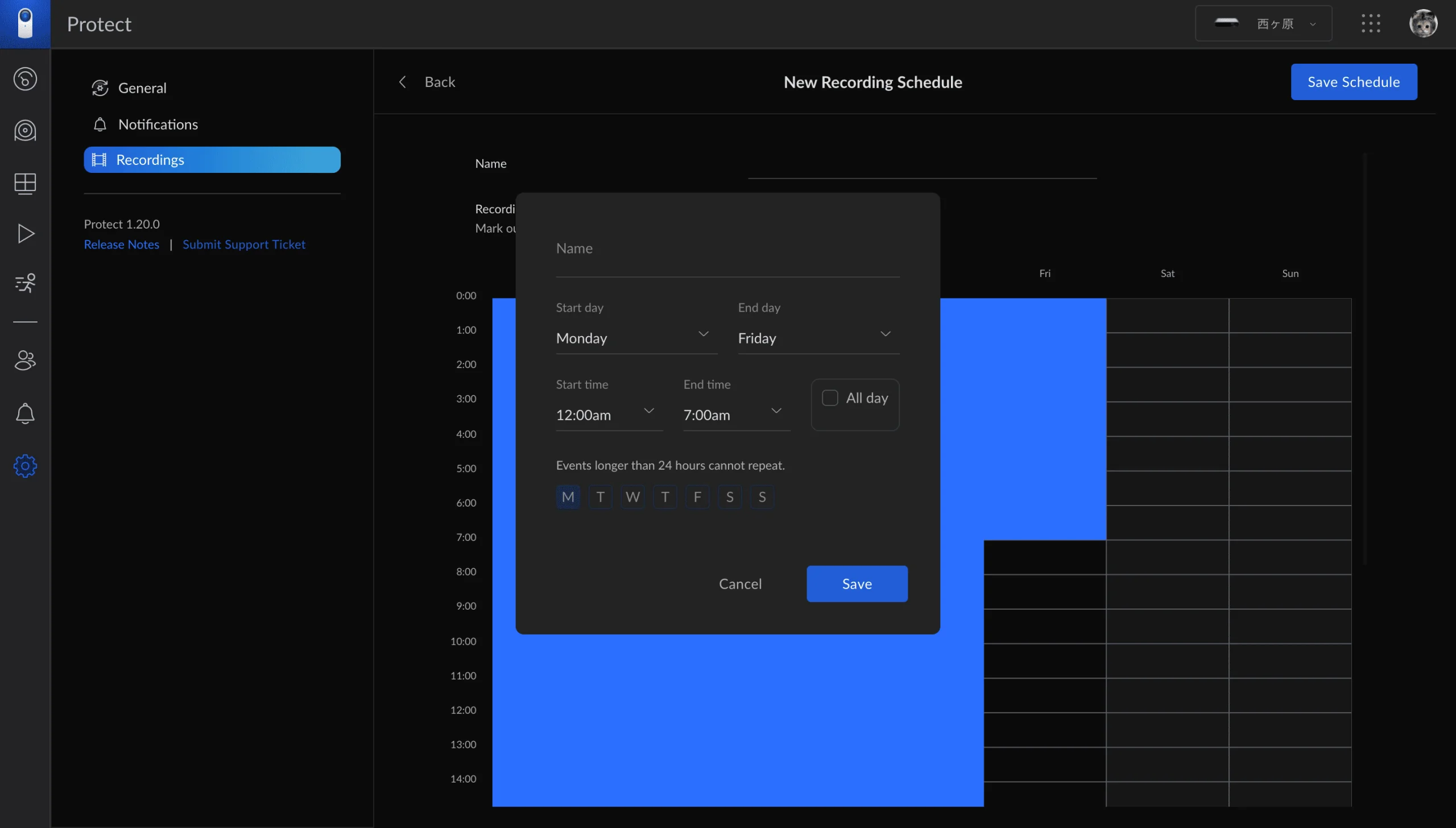
「Settings」>「Recordings」>「Recording Schedules」から、録画する時間帯を直感的に設定できます。
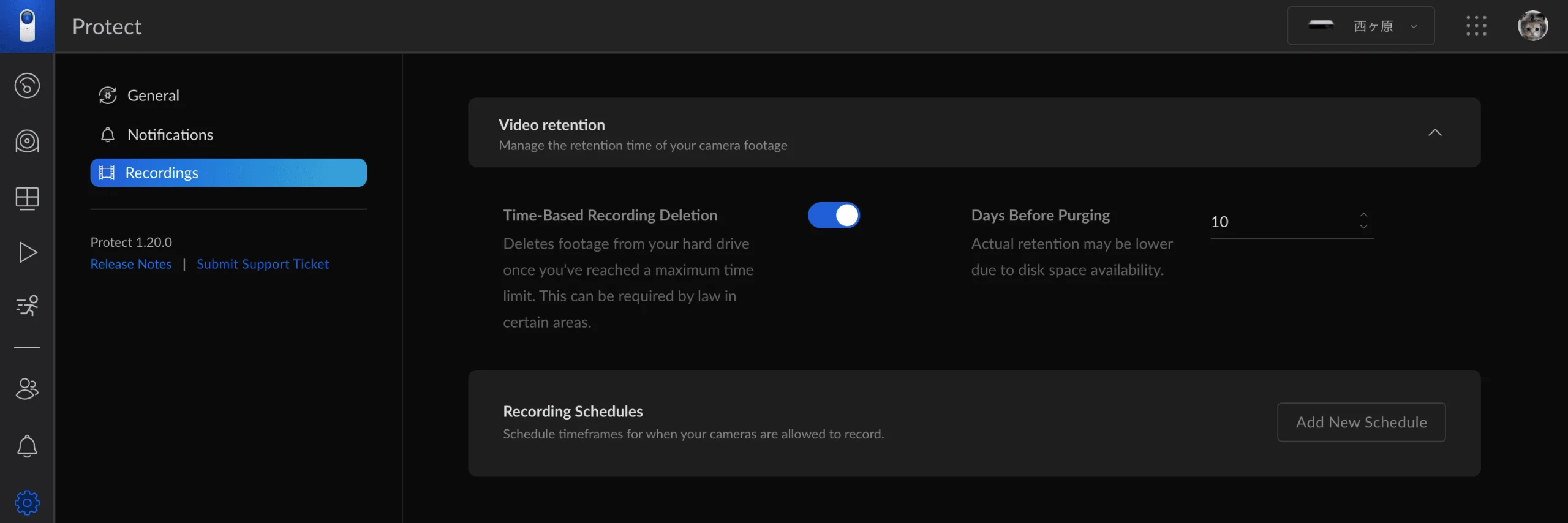
「Settings」>「Recordings」>「Video retention」から、カメラ映像の保持期間を管理できます。
「Time-Based Recording Deletion」を有効にし、「Days Before Purging」に保持する日数を指定します。
なお、カメラの解像度設定およびディスクスペース容量に応じて、指定日数よりも実際の保持期間は短くなる場合があります。
ハードディスクの要件
UniFi Protect対応ストレージデバイスに映像を保存するには、UniFi-HDD-8TB等のハードディスクドライブが必要となります。UCK-Gen2-Plusの場合は2.5インチ、UDM-ProおよびUNVRの場合は2.5インチまたは3.5インチのHDDを取り付け可能です。
1TBにおける記憶容量の指標は次の通りです。
HDDのRAIDフォーマット
RAIDフォーマットは、HDDを論理的に分割して、データを冗長的に管理する処理です。
特定のパーティションまたはHDD全体に障害が発生した場合でも、録画データは他のハードドライブに分散されているため、データの回復が可能です。
HDDが正しいRAID構成でフォーマットされているかどうかに関係なく、UniFi OSコンソールはHDDを適切な構成にフォーマットします。
RAID構成は「System Settings」>「General」の「Storage & Capacity」で有効にできます。UNVRまたはUNVR-ProのRAID構成は「1つのディスク」と「ディスクの半分」から選択できます。
「1つのディスク」を選択すると、HDDの1つがデータの冗長性のために使用されます。RAID構成は、挿入されたHDDの数に基づいて自動的に設定されます。
通常、UniFi Protectシステムにより、挿入された新しいドライブを検出し、すべてのドライブが一度に拡張されます。システムがストレージを1つずつ拡張する場合、いくつかの例外があります。
UniFi OSコンソールにHDDが1つだけインストールされていて、追加でHDDが挿入される場合、システムは最初にデータを別のドライブにミラーリングします。これにより、データはRAID1によって保護されます。次に、システムは上記のロジックに基づいて、残りのすべてのドライブでストレージサイズを拡張します。
デバイスが実行中で、複数のHDDがインストールされている場合、システムは最初のスキャンでドライブの一部のみを検出します。その後、システムはストレージの拡張を開始し、残りのHDDは拡張プロセスが完了するまで待機状態となります。
HDDの交換
同じモデルのHDDを相互に交換することが可能です。例えば、2台のUNVR間や2台のUDM-Pro間のHDD交換は可能で、HDDの録画を維持できます。
UNVRとUDM-Pro間のHDD交換はディスクパーティションの設計が異なるため不可となります。
HDD交換時は両方のNVRの電源を落とした状態で作業を実施してください。
HDDのスペア
ホットスペアは、RAID1およびRAID5のHDDグループのスタンバイドライブとして機能します。
UNVRまたはUNVR-Proの運用中にHDDの障害が発生した場合、障害が発生したHDDからスペアドライブにデータを自動的に移行します。
スペアドライブは「System Settings」>「General」の「Storage & Capacity」で有効にします。
スペアドライブを有効にすると、UNVRまたはUNVR-Proがフォーマットの実行を要求し、既存のディスクの1つがホットスペアドライブになります。
HDDに障害が発生し、スペアドライブが必要になると、RAIDの再構築が自動的に開始されます。故障したHDDを新しいHDDに交換すると、それはスペアディスクになります。
HDDの残量
「System Settings」>「General」でHDDの残容量を確認できます。
容量が不足すると、最も古い記録が自動的に削除され、新しい記録領域が作成されます。